
操作员手册 版本:0.11.3 / 日期:2025.4.23
前言
本手册主要介绍操作员角色使用本系统常见操作。
注1:本手册内容依据版本变化将会即时修订,当手册描述与软件实现不一致时,请下载或登录系统查看与软件版本一致的最新手册。
注2:WEB浏览器版本必须支持H5,否则部份功能将无法使用,推存使用Firefox 60.0以上版本
登录
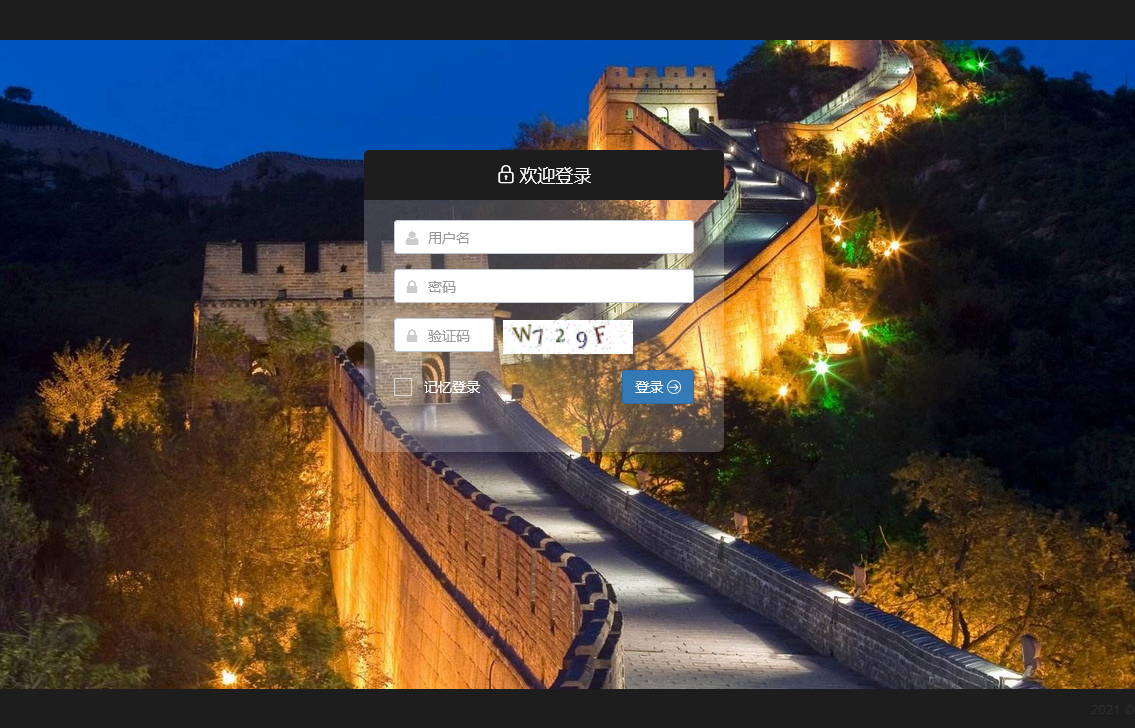
登录
验证码 验证码主要为防止暴力破解帐户,安全环境下(内网),管理员可以登录后端关闭此项功能,但不建议这样做。
- 记忆登录
- 打勾后系统记录本次登录系统所使用的身份认证,再次访问本系统时,不需要再认证直接登录。
- 在公用电脑使用本系统且不要打勾
- 对于保密性要求比较高的应用,管理员可以登录后台,关闭此功能功,使操作人员每次都强制通过密码认证登录。
- 通过点击:顶层导航|用户菜单|退出,可清除记忆登录。
- 登录密码加密传输,具有防窃听非法盗取。
- 登录页背景图片设计为自动渐变切换,管理员可以登录后端更换适合不同应用的背影图片。
我的面板
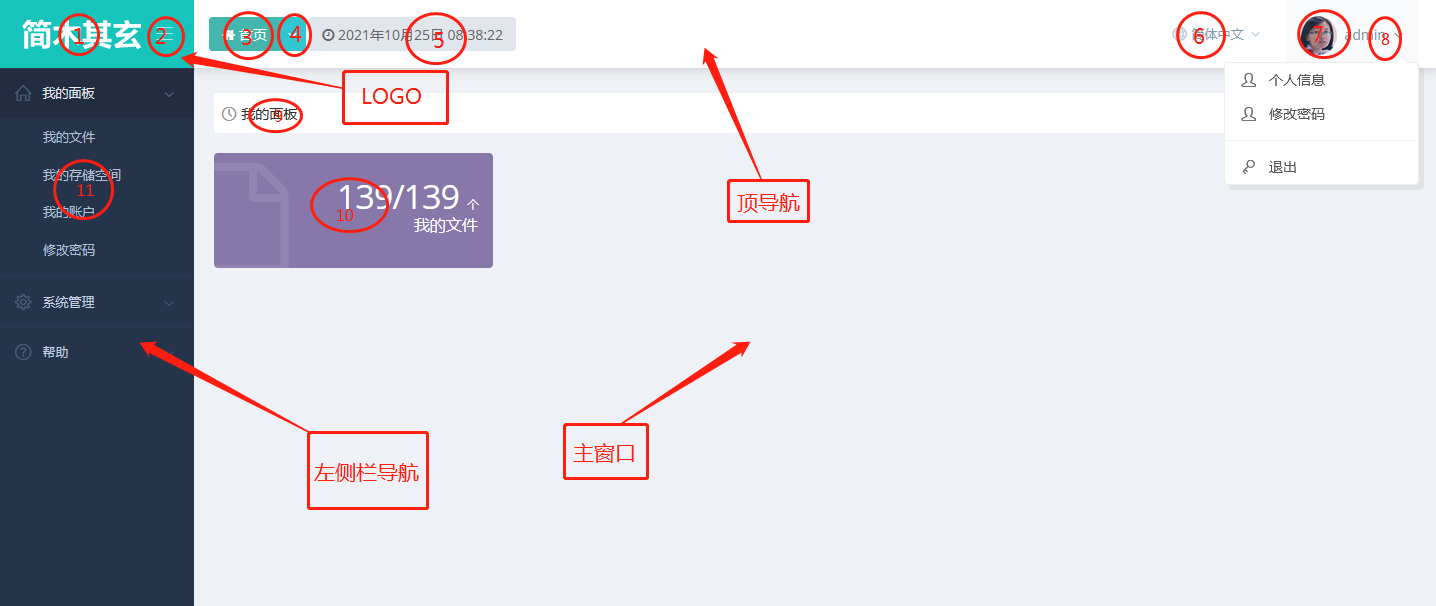
我的面板
- LOGO区
- (1)LOGO图标,大小为:160*68px,格式:PNG, 管理员可以通过系统配置来更换此LOGO,以适应不同应用系统定制需求。
- (2)折叠菜单开关按钮,通过此菜单可以开启折叠左栏菜单。
- 顶导航区
- (3)点击“首页”可以跳转到前端首页
- (4)下拉菜单项记录最近操作,点击可快速回到上次操作
- (5)显示当前服务器时间
- (6)语言栏:可以切换系统支持语言界面,默认支持简体中文与英语。
- (7)当前登录用户头像,可以通过“我的帐户”来修改。
- (8)登录帐户菜单栏,包括:“个人信息”、修改密码等菜单项。
- 左侧栏导航区
- (11)按登录帐户权限以树形菜单形式组织左侧栏导航。
- 主窗口
- (9)显示页面当前位置,如:“我的面板”
- (10)显示具体展现内容,如:我的文件监控信息。
我的存储空间
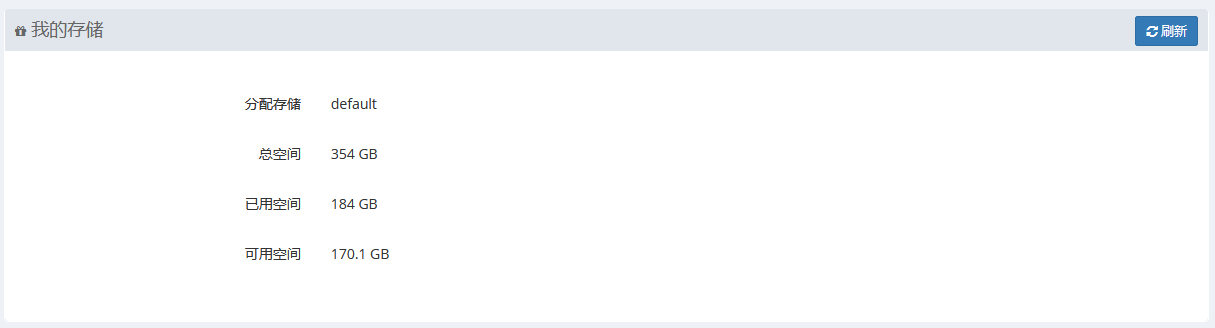
我的存储空间
- 默认存储与WEB储空间共享。
我的文件
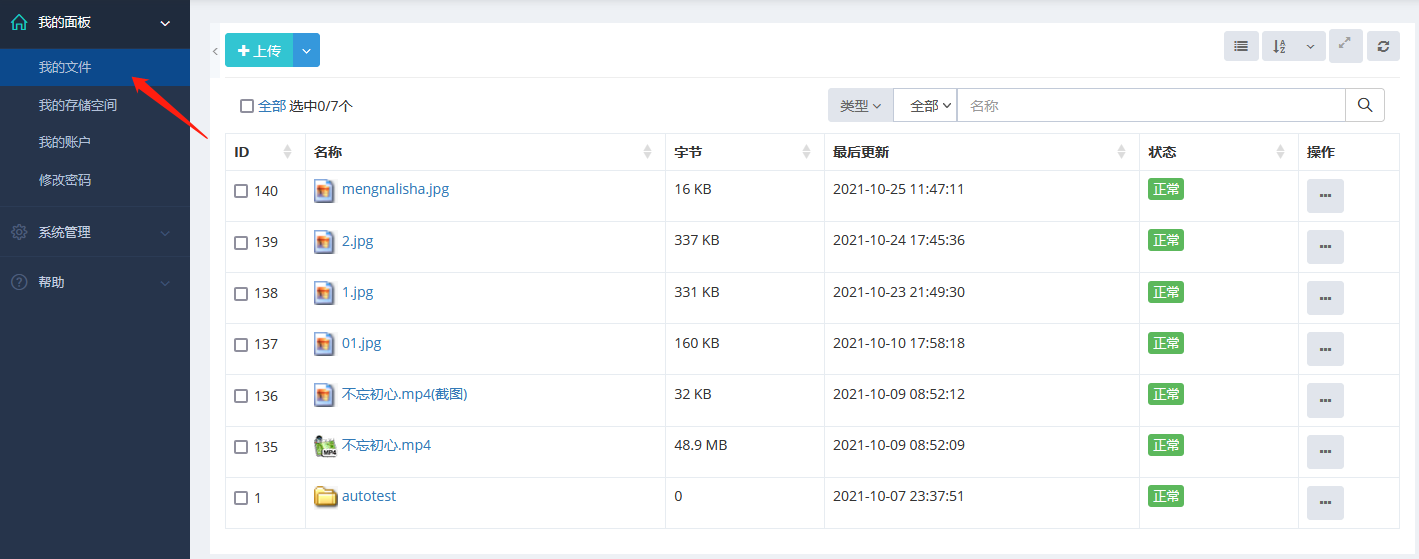 - 本栏目主要实现文件上传,列表分页显示当前登录帐户上传的所有文件,选中单个文件进行编辑、下载等操作,也可以多选后进行批量操作等。 - 文件构织形式采用树型目录。
列表
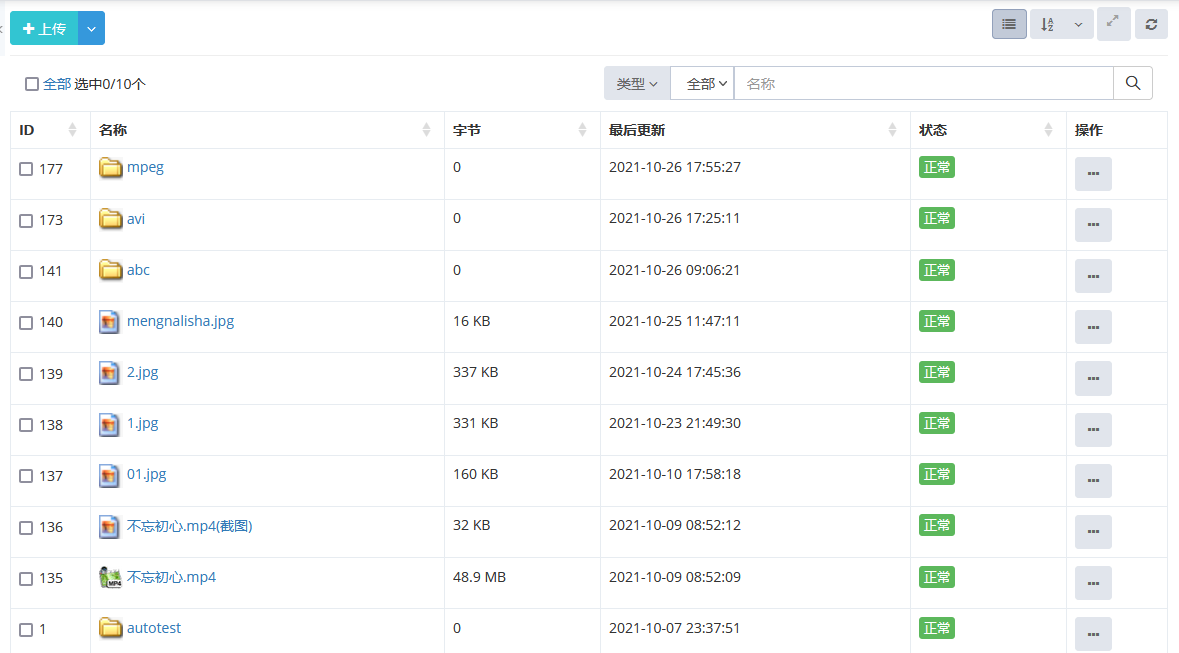
文件列表
- 支持多视图:“详细”、“小图标”、“大图标”、“图文”视图展示。
- 支持按类型、状态、名称查询过滤。
- 支持按指定字段排序。
- 支持单选批量选中。
- 支持图片视频格式幻灯片预览。

文件列表幻灯片预览
- 支持操作上下文菜单操作
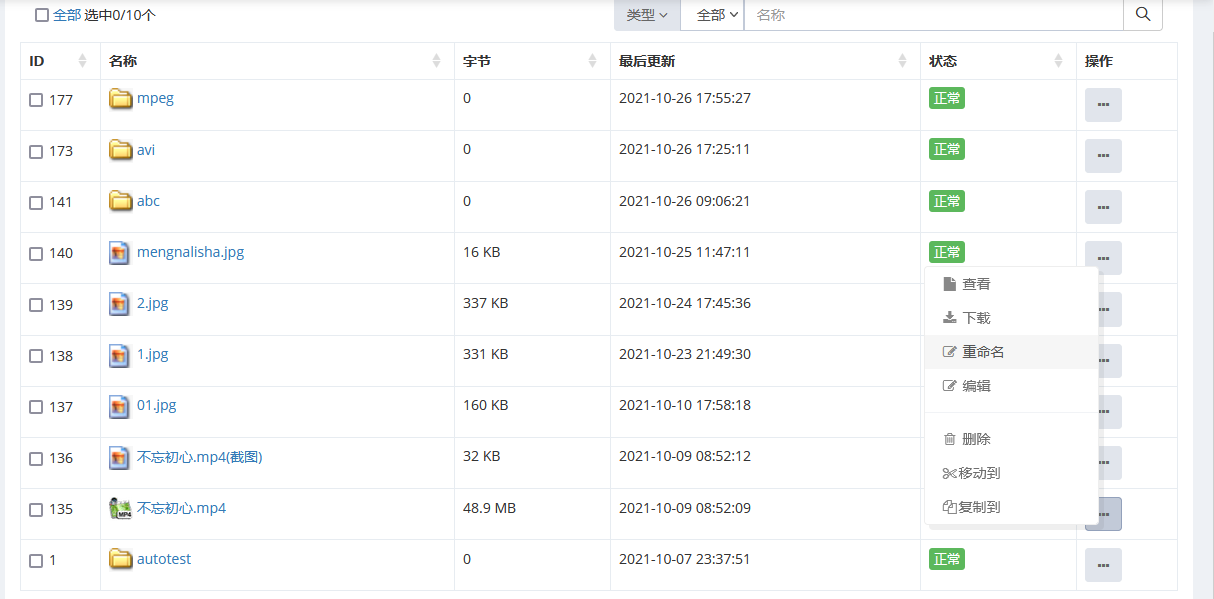
文件列表上下文菜单
上传
- 点击“上传” 选择一个或多个文件实现上传。
- 上传文件类型限制:“gif|jpe?g|png|doc|docx|xls|ppt|pptx|xlsx|pdf|txt|zip|tar|gz|bz2|lz| mp3|mp4|flv|avi|mpeg|ogg|mkv|m4a|rm|rmvb”
- 上传文件存储在当前登录帐户所分配的存储设备上,未分配设备时,则默认存储在当前服务器上。
- 上传文件默认当前目录,支持用户创建自定义目录。
- 上传的视频类文件系统自动生成视频文件截图,非H5(H264)可播放格式,后端服务将自动产生H5转码视频文件。
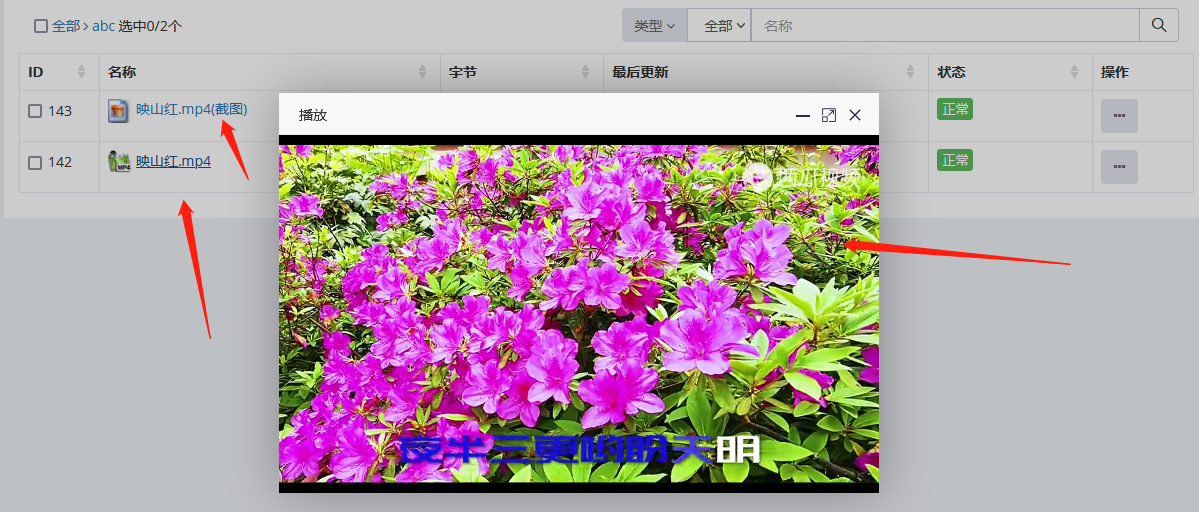
自动截图点播弹出播放
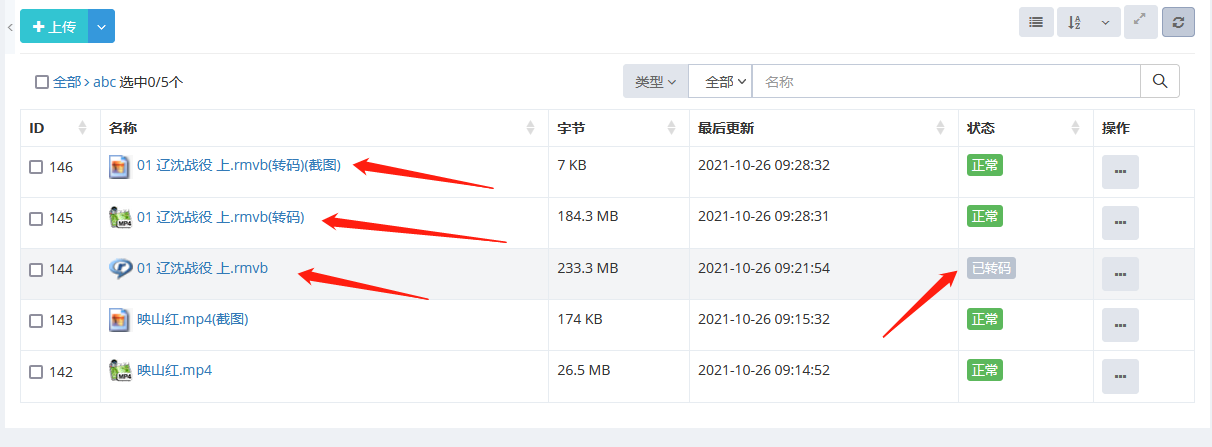
自动转码截图
转码
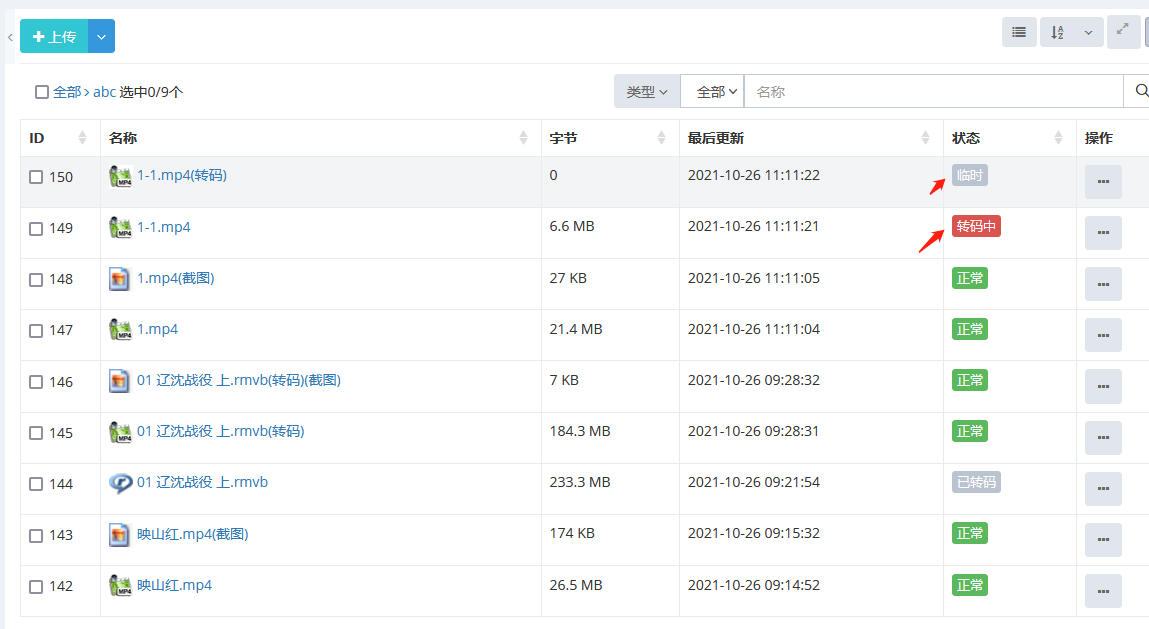
自动转码截图
- 视频类文件上传后,后台服务自动开启转码服务,把大多H5不能直接播放的格式转换为能播的格式。
- 视频类文件需要转码时,初始状态为:“待转码”,转码服务启动后,状态切换到:“转码中”,完成后,切换到:“已转码”。
- 支持转码格式:FLV|MPEG|MPEG2|M2P|AVI|RMVB|MKV
- 转码后点击弹出H5播放
创建目录
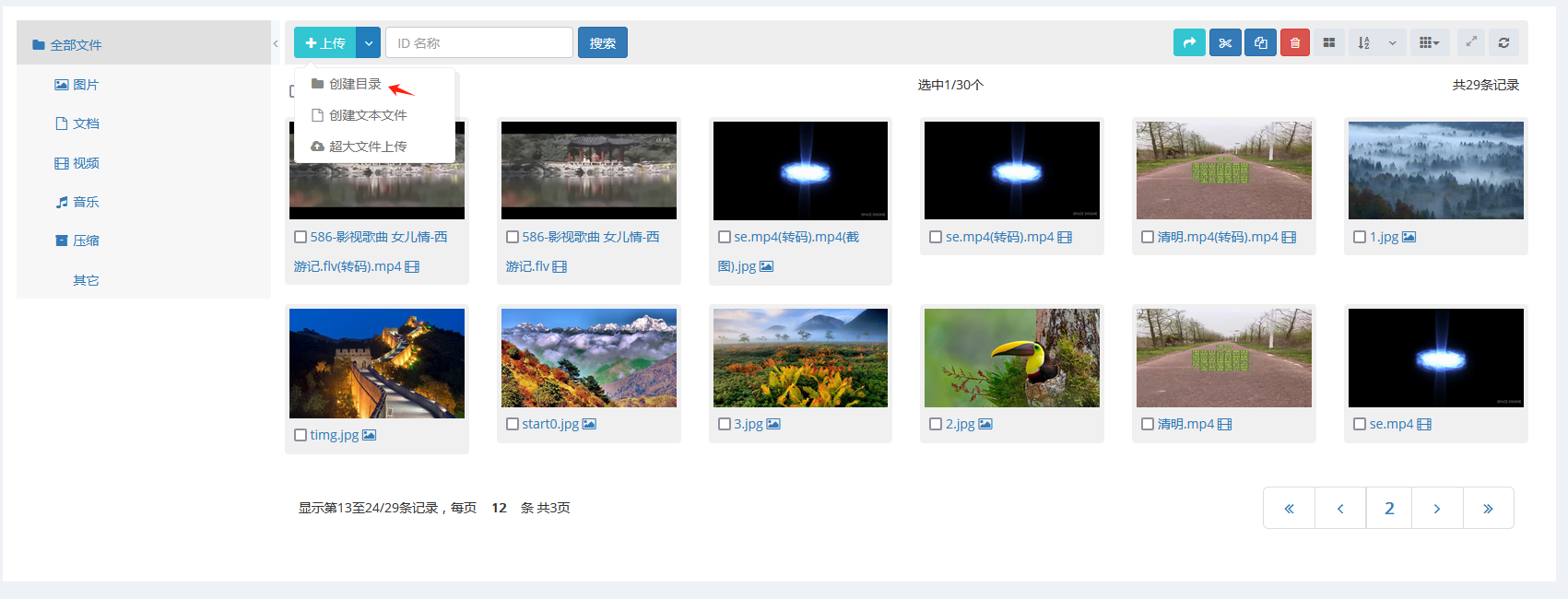
创建目录
- 点击下拉菜单“创建目录”,输入目录名称,点击“保存”完成目录创建。
创建空文件
- 点击下拉菜单“创建文本文件”,输入文本文件名称,点击“保存”完成文本文件创建。
- 注:新创建的文本文件为空,仅占位使用。
详细
- 双击一行或点击上下文菜单“查看”弹出详细
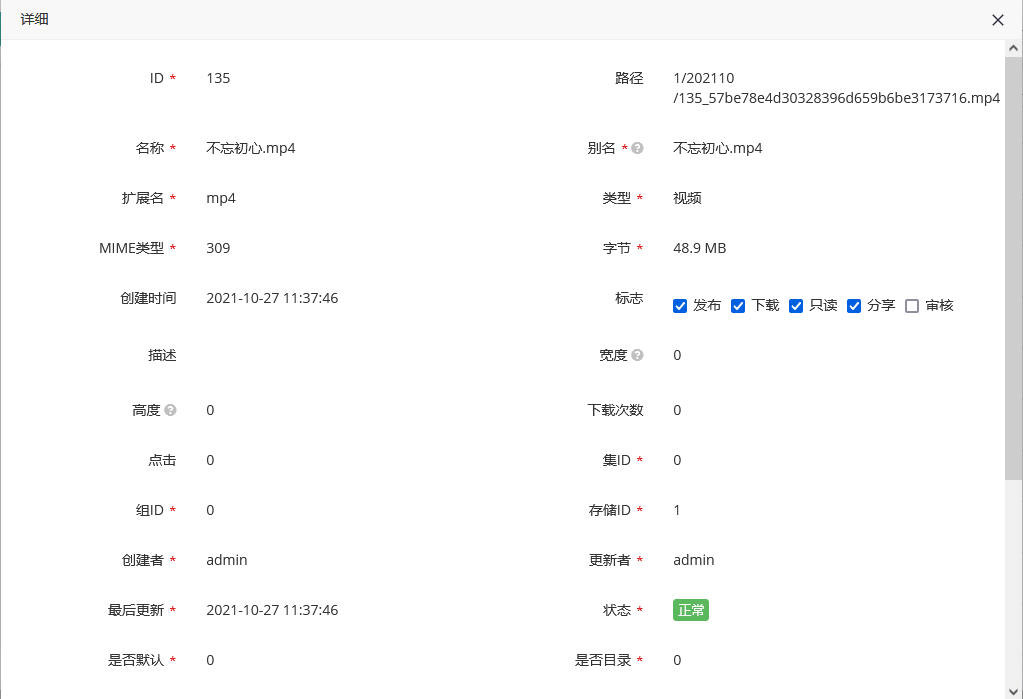
文件详细
编辑
- 选中一行或点击上下文菜单中“编辑”弹出详细
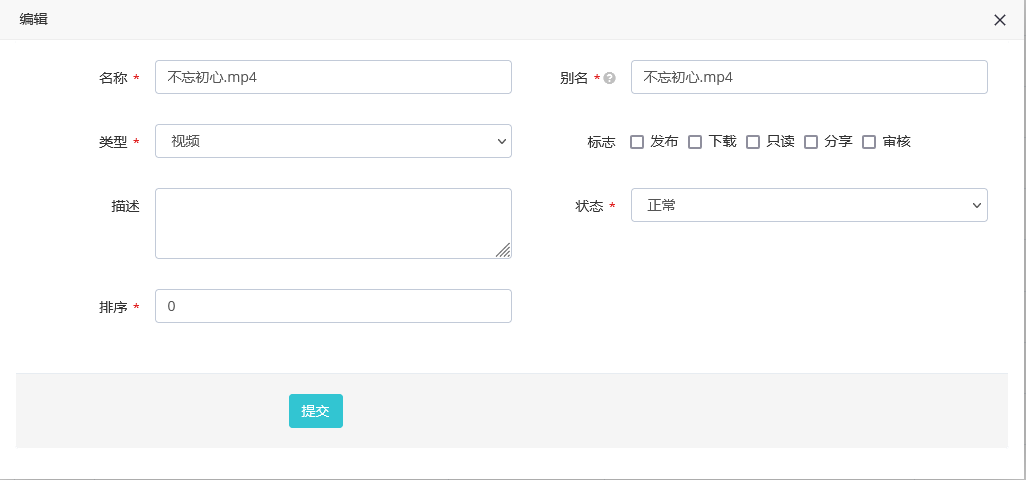
文件编辑
下载
- 点击上下文菜单“下载”下载文件。
删除
- 点击上下文菜单中“删除”弹出删除告警,确认后删除。
分享
- 双击一行或点击上下文菜单“查看”弹出详细,打勾“分享”标志位。
- 注:发布审核后的文件才会被其他单位看到。
发布
- 双击一行或点击上下文菜单“查看”弹出详细,打勾“发布”标志位。
- 发布后的文件管理员或单位管理员才能看到。
审核
- 双击一行或点击上下文菜单“查看”弹出详细,打勾“审核”标志位。
- 审核只能管理员或单位管理员才可以进行审核操作,文件审核后,将不能再编辑。
我的账户
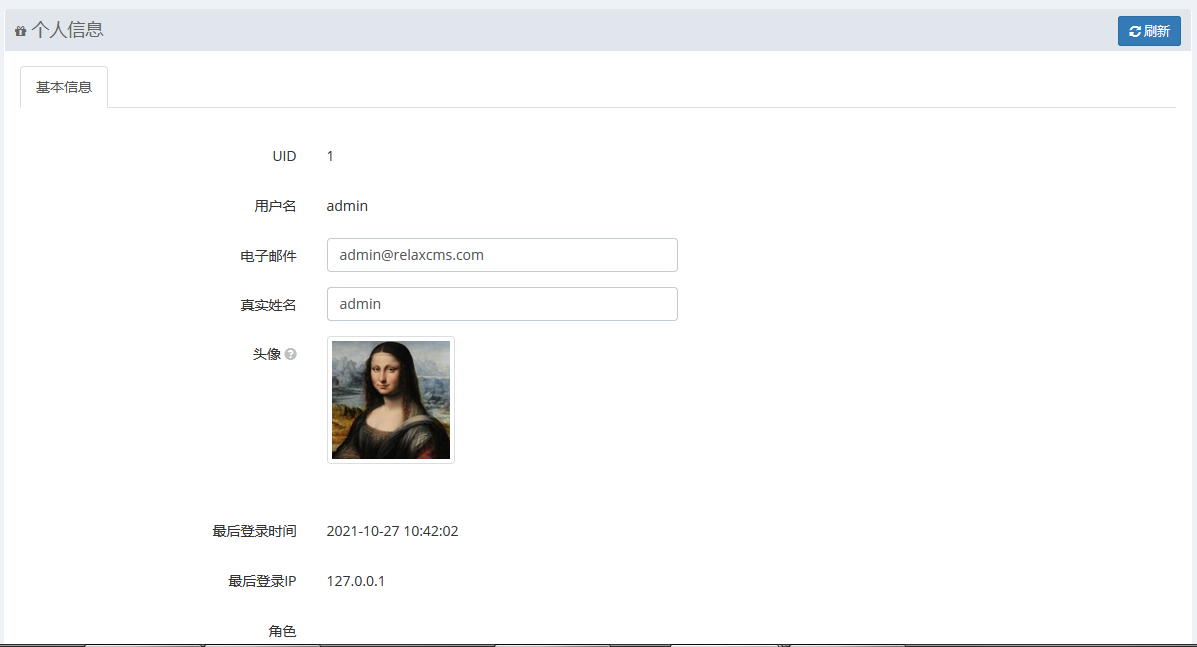
我的账户
- UID : 帐户唯一标识;
- 用户名: 登录系统使用名称;
- 电子邮件: 帐户绑定的电子邮件;
- 真实姓名: 帐户显示名称,当为空时,显示名称与帐户名称相同;
- 头像: 帐户头像标识,点击更换,支持裁剪;
- 最后登录时间:显示登录本系统最后时间;
- 最后登录IP: 最后登录IP地址;
角色:显示帐户角色。
- 个人可以编辑:邮箱、真实姓名、头像,其它字段只读。
点击“提交”保存
修改密码
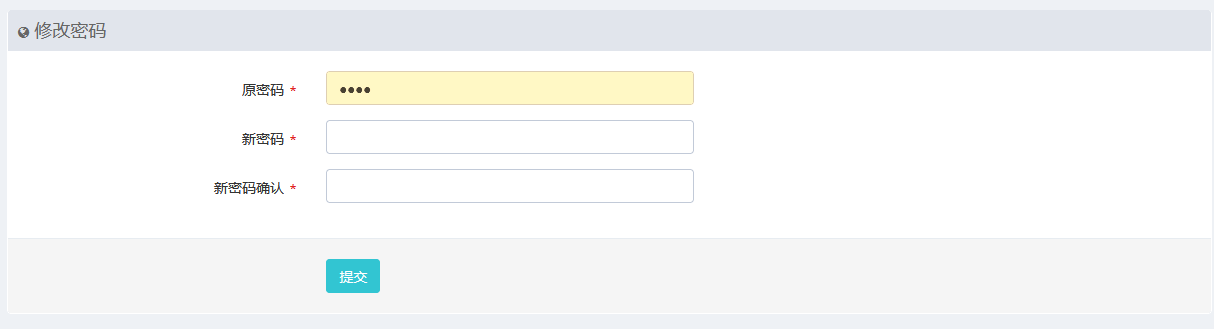
修改密码
工具下载
下载APP客户端、大文件传送客户端、支持H5火狐浏览器等。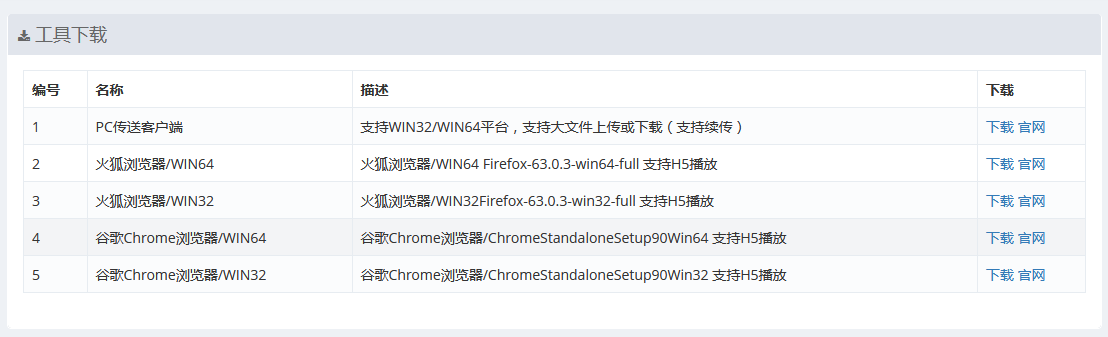
工具下载